Пошаговая инструкция
Чтобы выбрать кадр для выпускного альбома действуете прямо по шагам, их всего 10.
Можно сделать это с любого устройства, подключенного к интернету. Телефон, компьютер, планшет…
Сначало нужно перейти по ссылке на фотосъемку, которую вы получили в чате родителей или у организатора фотосъемки.
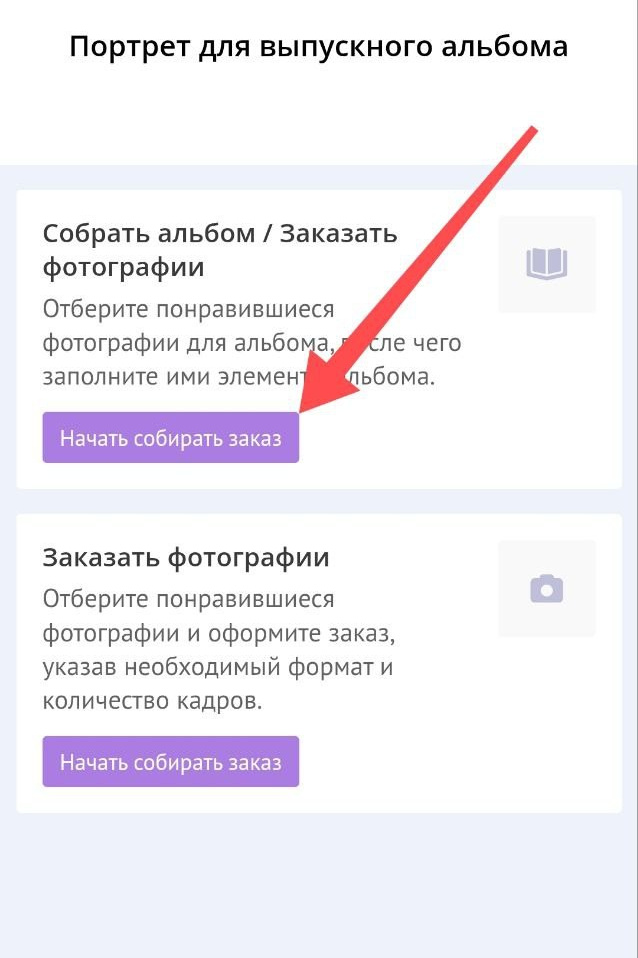
Шаг 1
Нажимаем кнопку — Начать собирать заказ.
Шаг 2
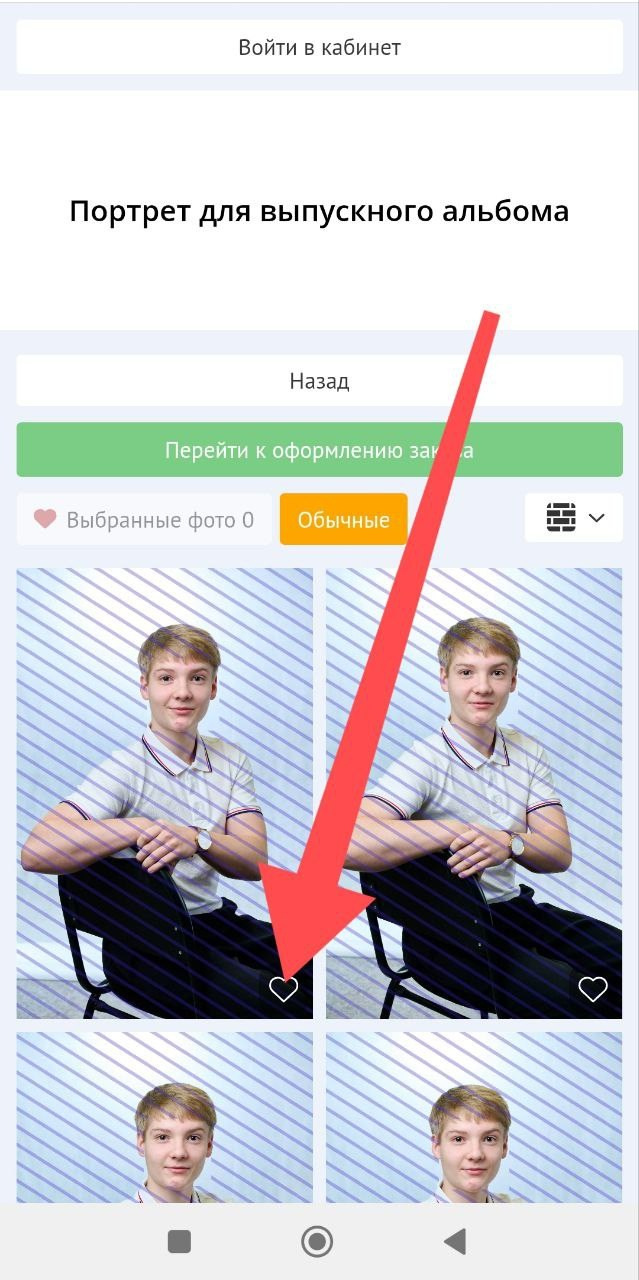
В галерее находим своего ребенка, смотрим варианты и выбираем тот что нравиться больше всего. Ставим на нем Сердечко (лайк).
Шаг 3
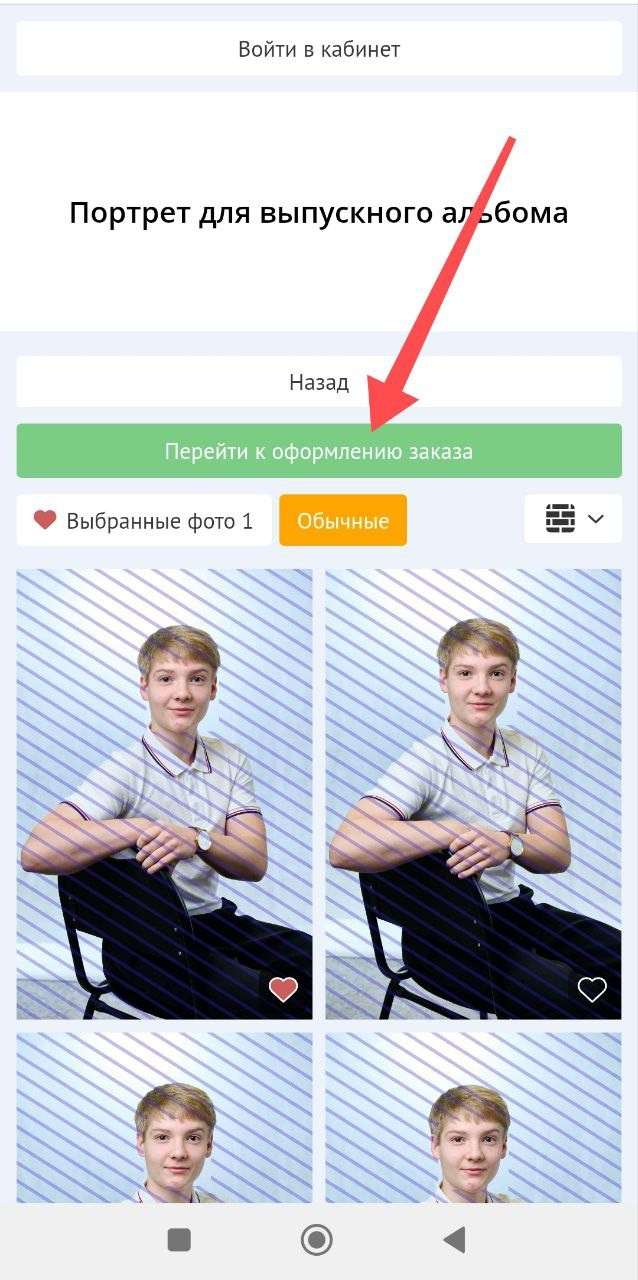
Нажимаем зеленую кнопку — Перейти к оформлению заказа
Шаг 4
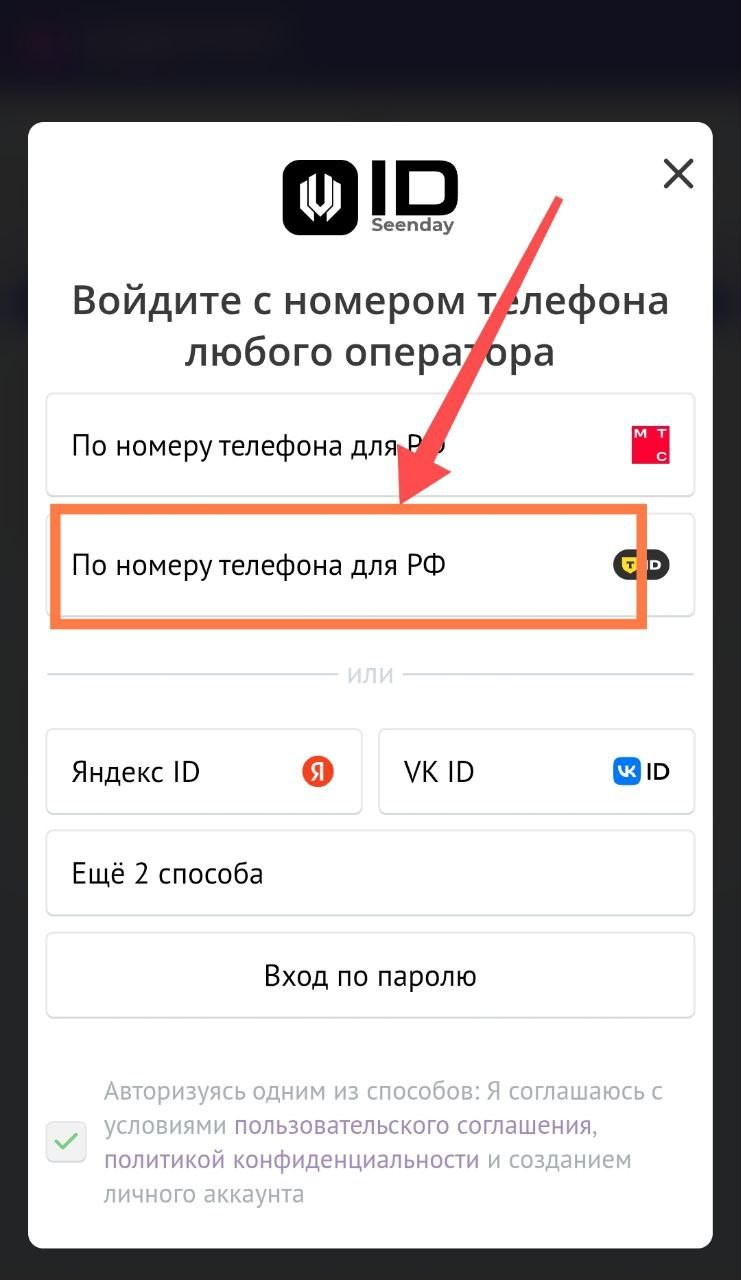
Авторизация в сервисе. Можно выбрать любой из вариантов.
Рассмотрим вариант через Т ID — по номеру телефона.
Вводим свой номер телефона и нажимаем кнопку — Получить код
в пришедшем СМС берем код вставляем в форму.
Вы авторизовались в сервисе.
Шаг 5
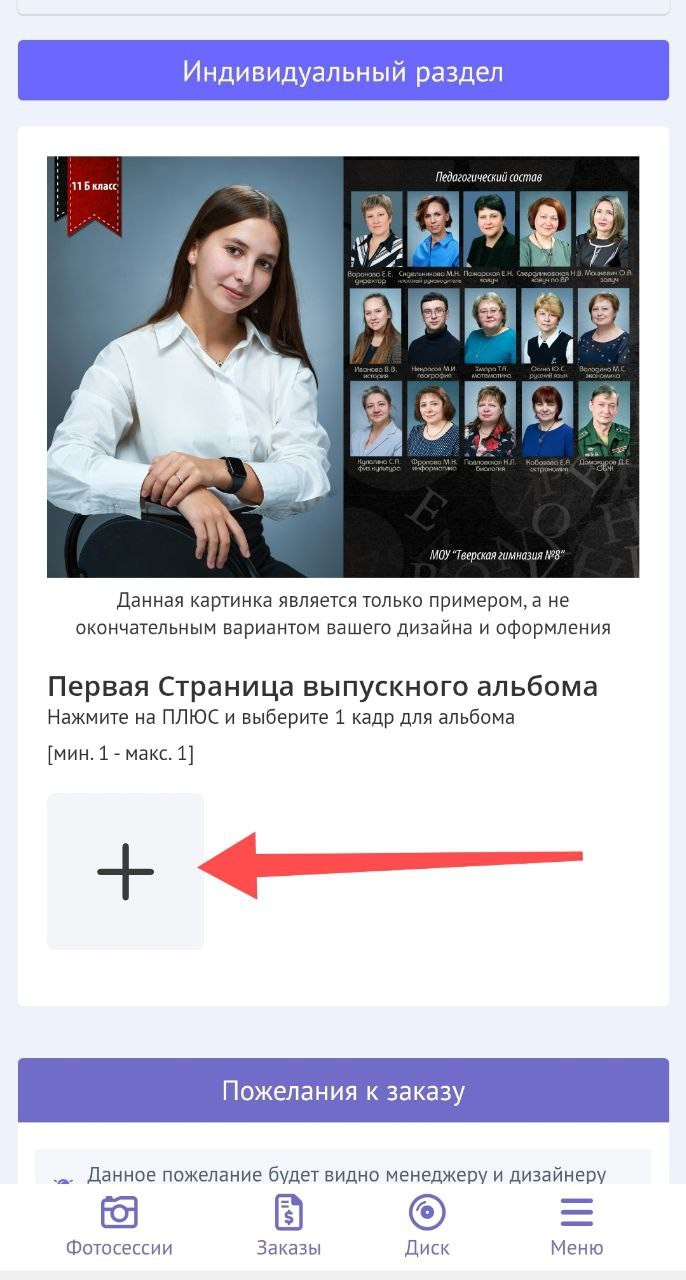
В кабинете вы видите пример вашего выпускного альбома. Чтобы правильно указать выбранный вами кадр нужно нажать на ПЛЮС
Шаг 6
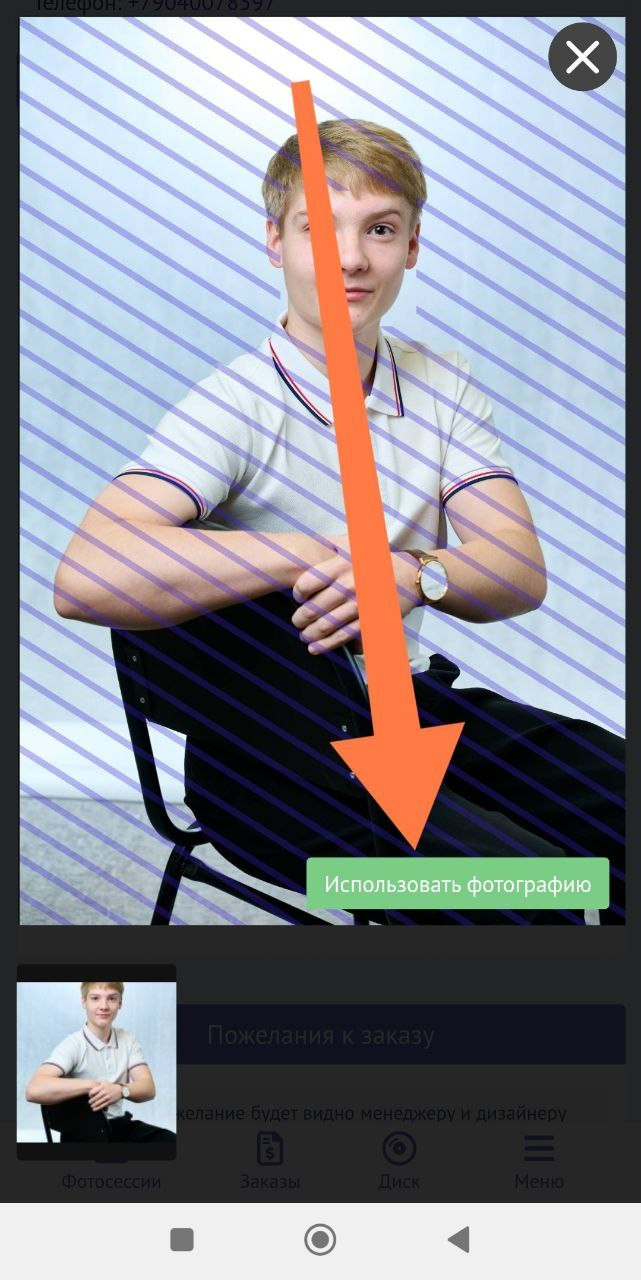
Вы видите выбранную вами фото, нажимаем на зеленую кнопку — Использовать фотографию
Шаг 7
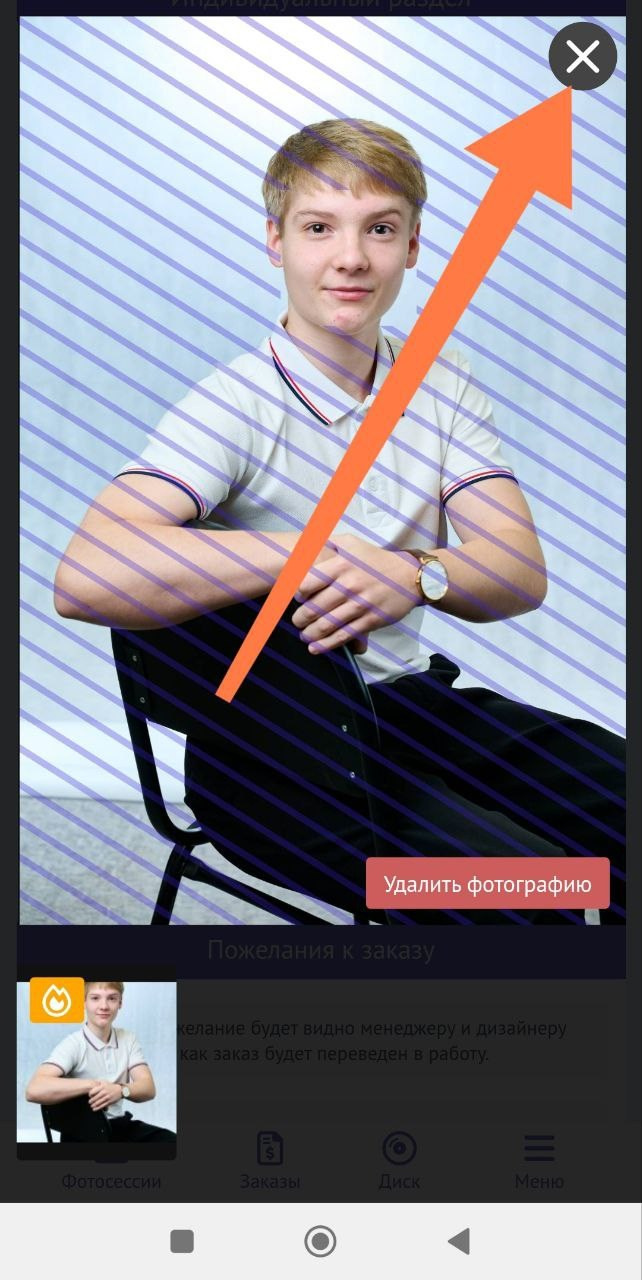
Нажимаем крестик чтобы закрыть эту форму
Шаг 8
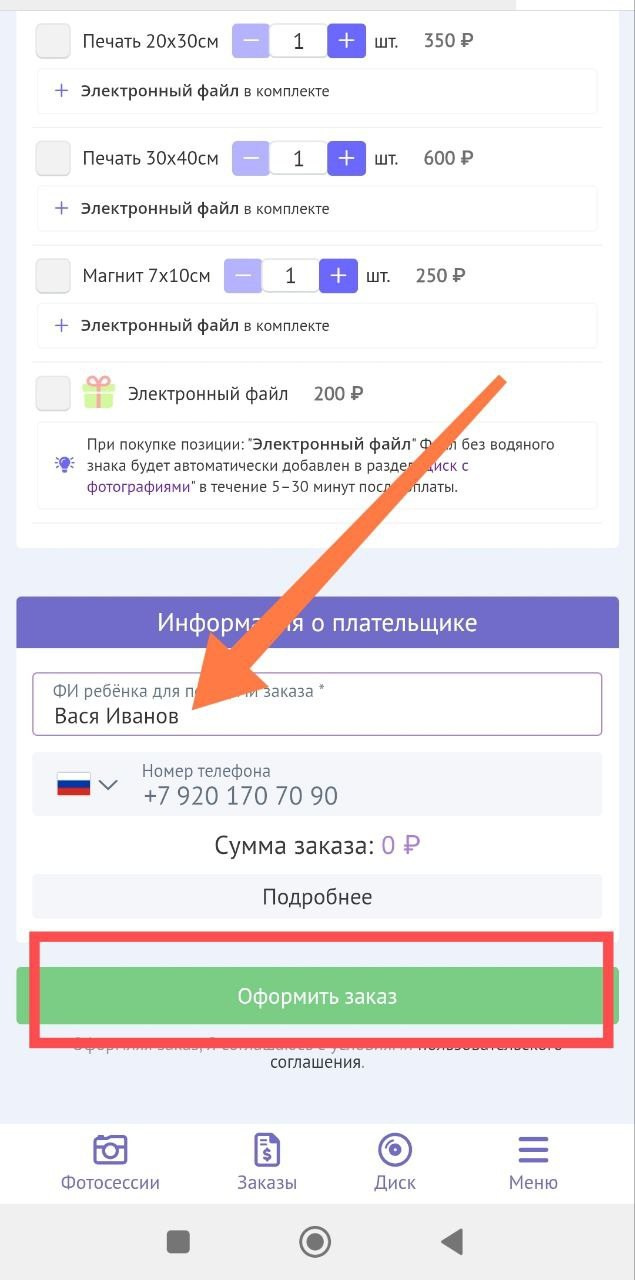
Вписываем ФИ ребенка и нажимаем зеленую кнопку Оформить заказ
Если нужно Вы можете выбрать другие фото для печати и купить их в электронном или печатном виде. При выборе других фото будет изменяться сумма заказа. В этом случае на следующем шаге нужно будет оплатить заказ через СБП или по карте.
Если дополнительно фото не нужны, тогда просто отметьте кадр для альбома, тогда сумма заказа будет НОЛЬ руб. И все равно нажмите кнопку Оформить заказ.
Шаг 9
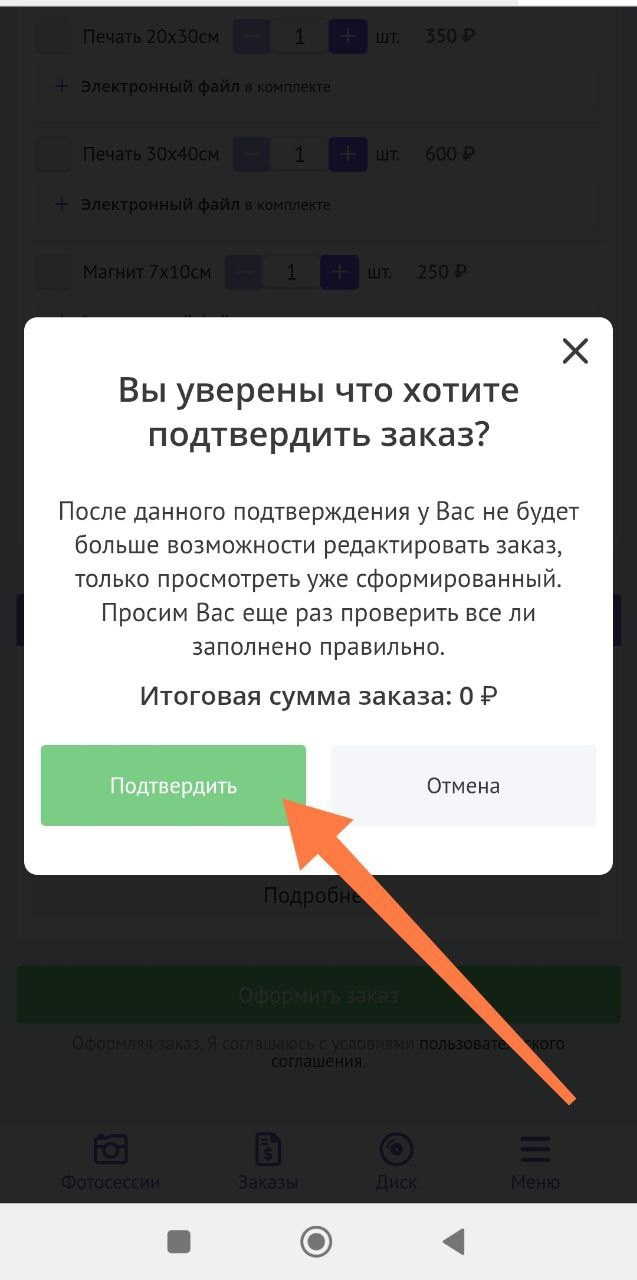
До этого шага вы можете вернуться на предыдущий шаг и поменять выбранное фото на другое. Если вы уверены в своем выборе просто нажимаем кнопку Подтвердить
Шаг 10
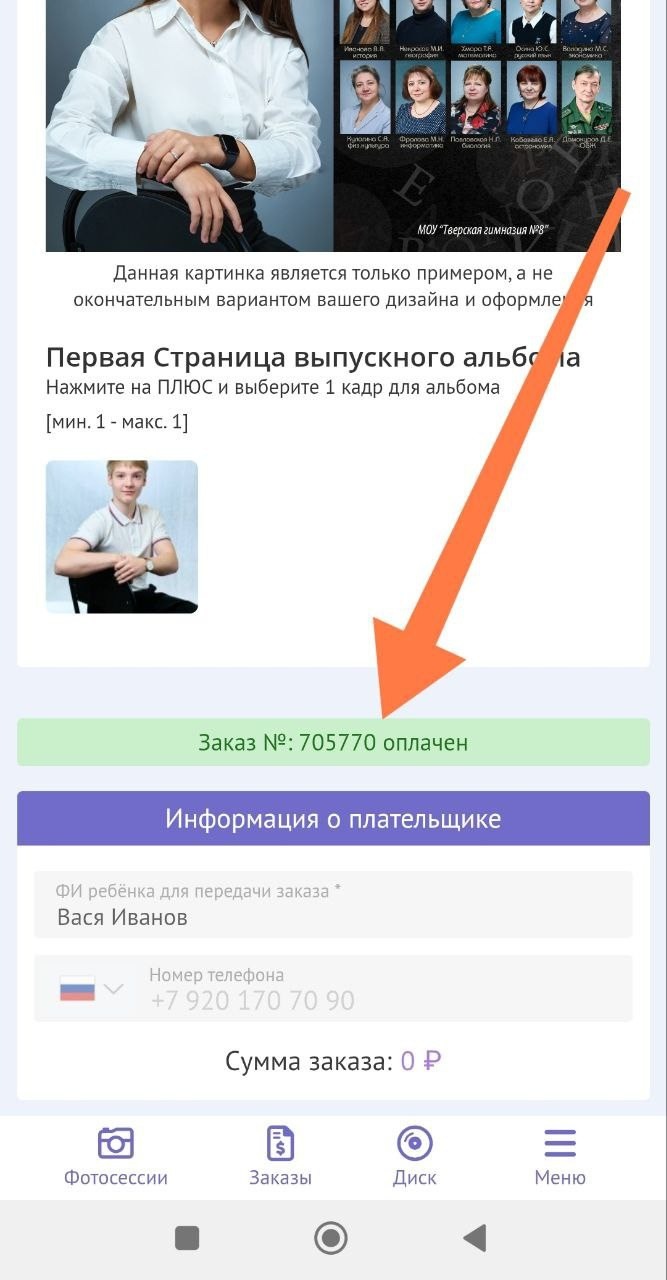
Ваш заказ оплачен. Это все что нужно сделать. После этого фотограф будет видеть какой кадр для выпускного альбома вы выбрали и какое ФИ выпускника.
Благодарю что выбрали меня фотографом.