Пошаговая инструкция по заказу фотографий
1. Вы получаете ссылку у своего учителя и переходите по ней с компьютера или телефона.
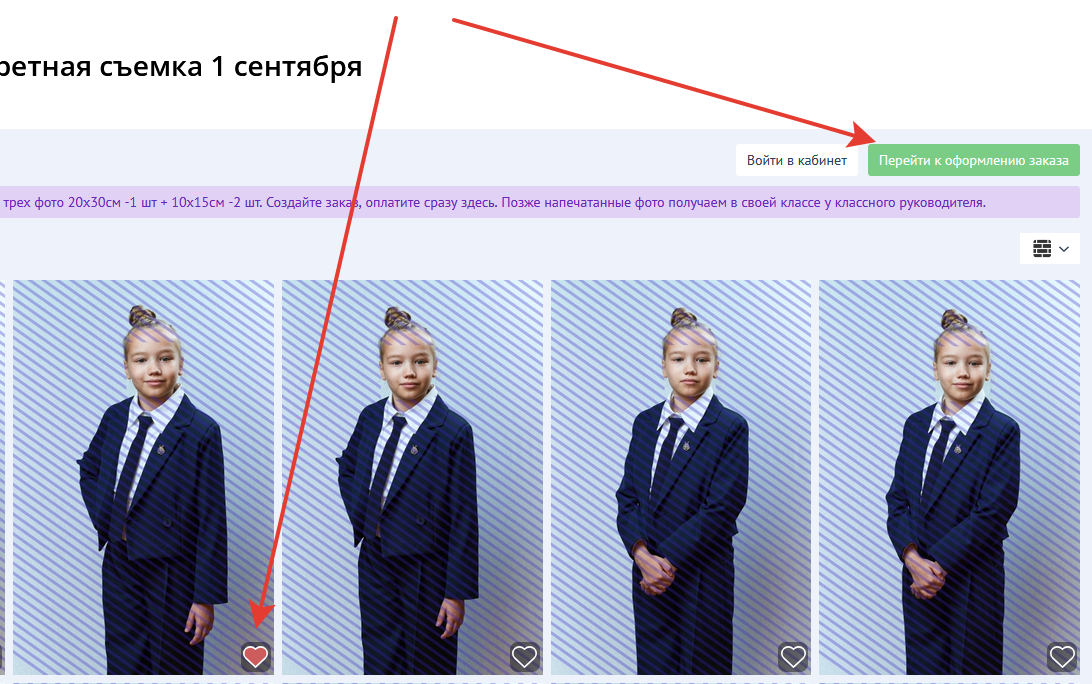
Сразу попадаете в фотогалерею с портретами, где находите своего ученика. Смотрите и выбираете нужный кадр (или несколько) просто поставив на них ЛАЙК. Вы всегда можете вернуться назад и изменить свой выбор кадров, до момента оплаты заказа.
Выбор нужного кадра
2. Выбрали кадр, поставили лайк (на понравившемся кадре) и нажимаете Зеленую кнопку — Перейти к оформлению заказа

Авторизация
3. Выбираете способ авторизации. Самый простой по номеру телефона.
рассмотрим на примере T ID
Вводите свой номер телефона
4. И нажимаете на желтую кнопку справо чтобы получить код

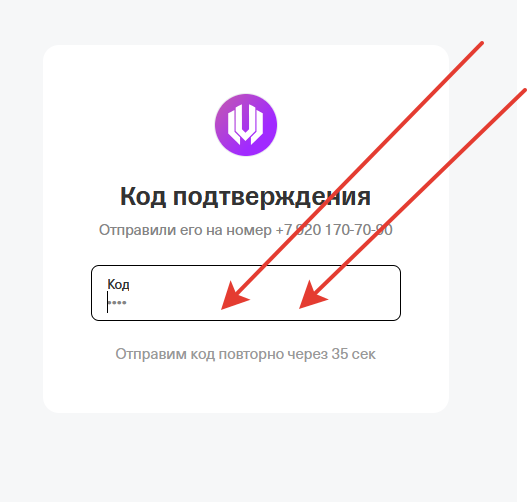
Вводим код
5. Проверяете сообщение на своем телефоне и вводите полученный код на сайте, и далее автоматически попадаете на следующий шаг.
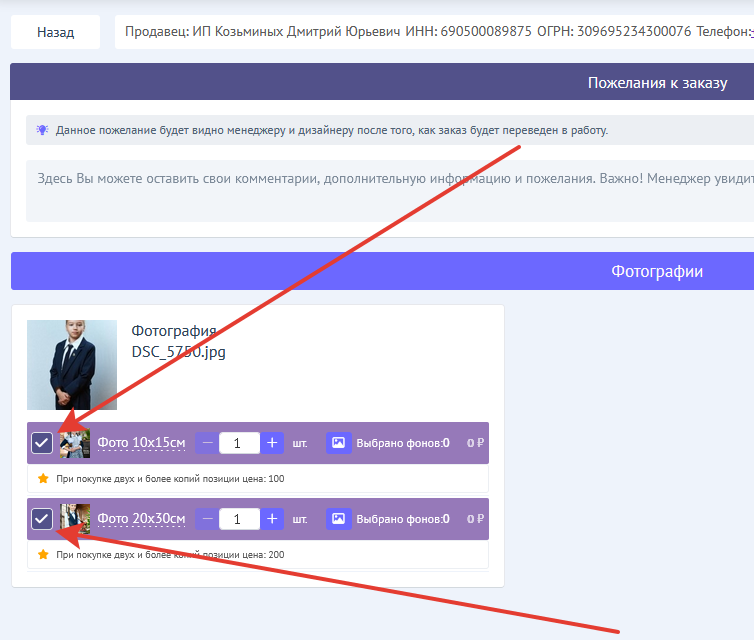
Выбор формата печати фото
6. Нажимаем галочку напротив формата печати фото. 10×15см и/или 20×30см
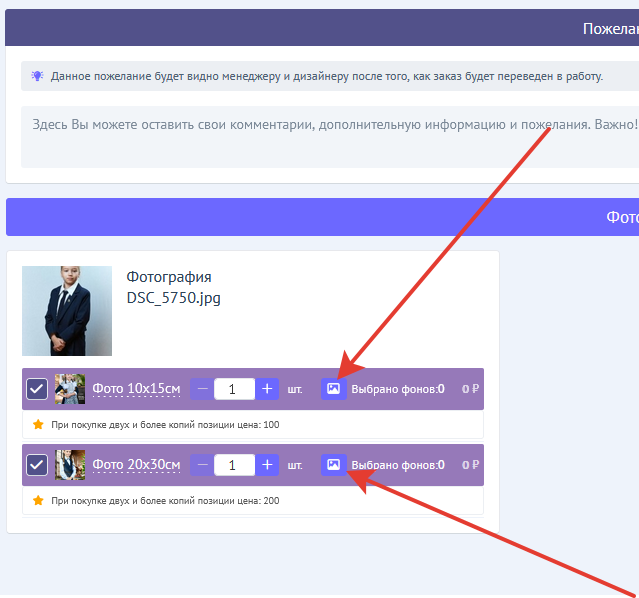
Выбор заднего плана или шаблона фото
7. Нажимаем на иконку (как показано стрелками на фото) и выбираем 1 или несколько шаблонов для печати фото.
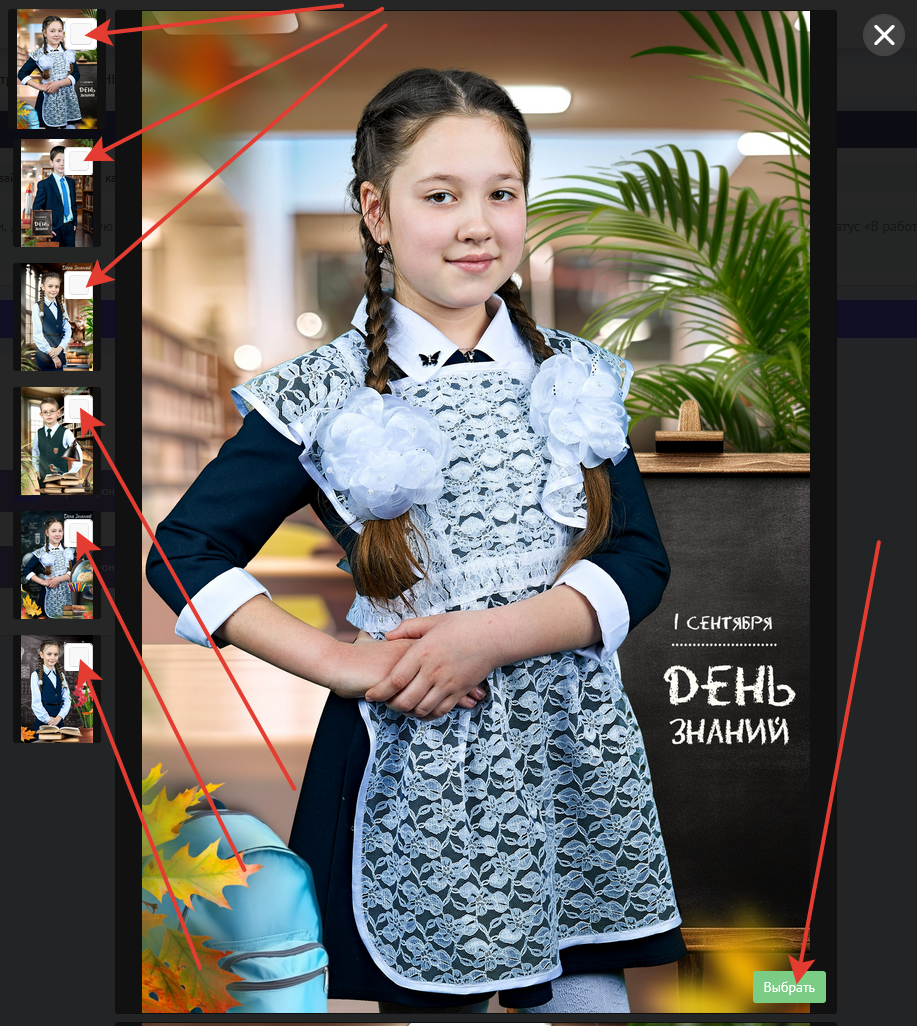
Выбор шаблона
8. Можно выбрать шаблон поставив галочку — как указано стрелками или нажать на Зеленую кнопку внизу ВЫБРАТЬ. Выбрать можно 1 или 2, 3, 4 и т. д. фонов. Закрываем окно на крестик справо сверху.
Повторяем для всех выбранных форматов печати. Для 10×15 и для 20×30см отдельно.
Комплект из трех выбранных фото
9. После выбора форматов печати и шаблонов, вводим имя ребенка в поле справо и нажимаем зеленую кнопку Оформить Заказ
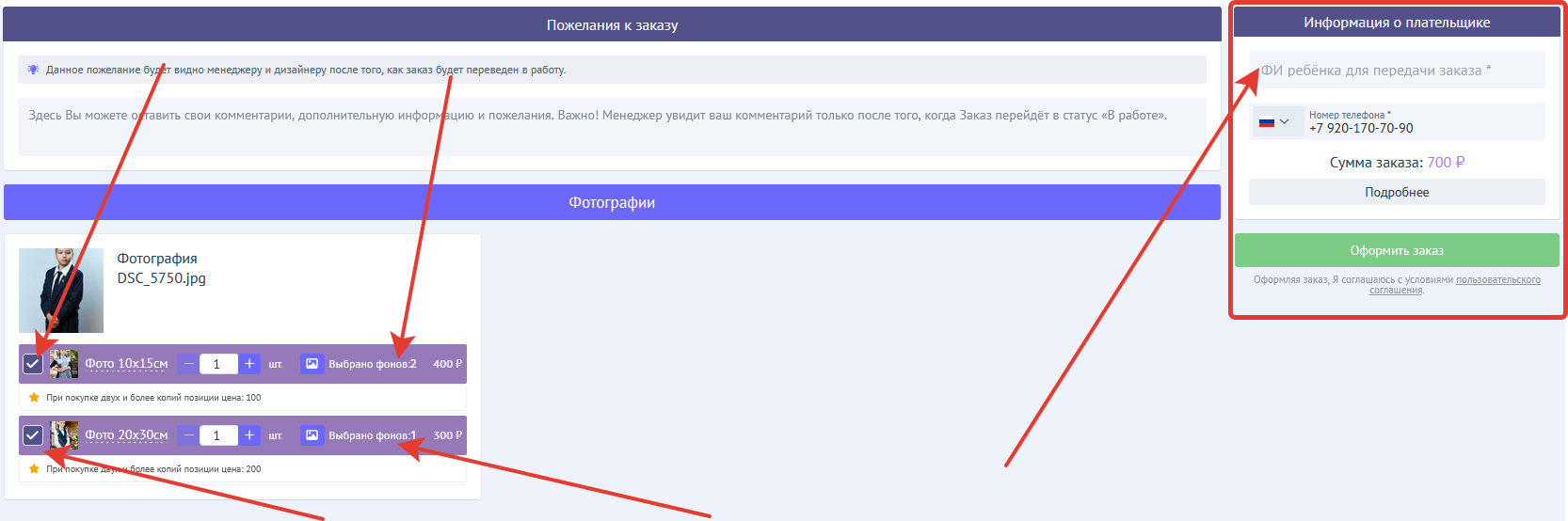
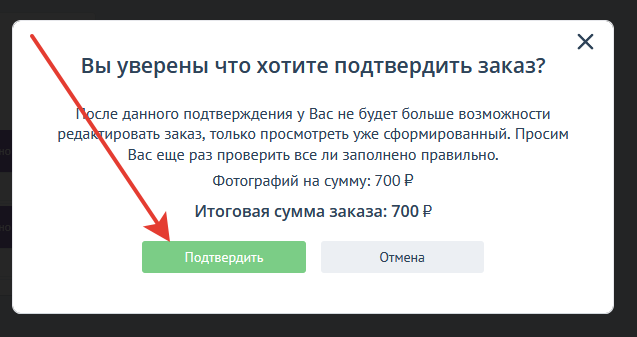
Подтверждение заказа
10. Проверьте свой выбор и если вы сделали все верно, то подтвердите заказ нажав на зеленую кнопку — Подтвердить.
Онлайн оплата заказа
11. Вводим свою почту, на нее прийдет чек после оплаты заказа.
ставим две галочки, на согласие с условиями пользовательского соглашения и что фото получите у своего классного руководителя.
Нажимаем кнопку ДАЛЕЕ
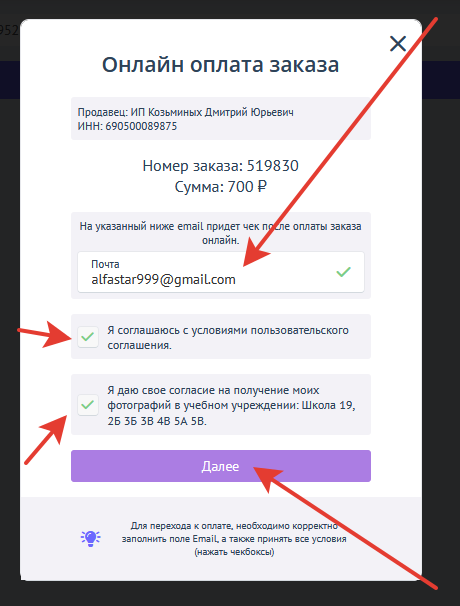
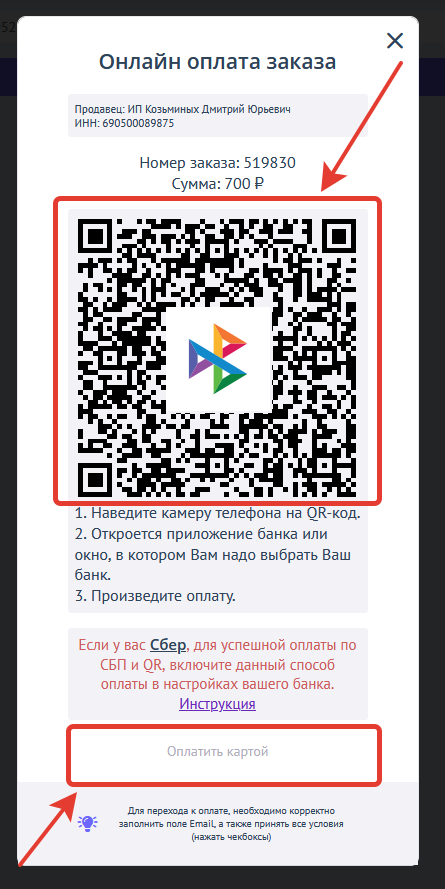
Онлайн оплата заказа
12. Можно оплатить по СБП или Картой любого банка, для этого нажимаем на QR код или на кнопку — Оплатить картой
По системе СБП это быстрее и проще, а вы можете выбрать как вам удобнее.
Оплата через QR код
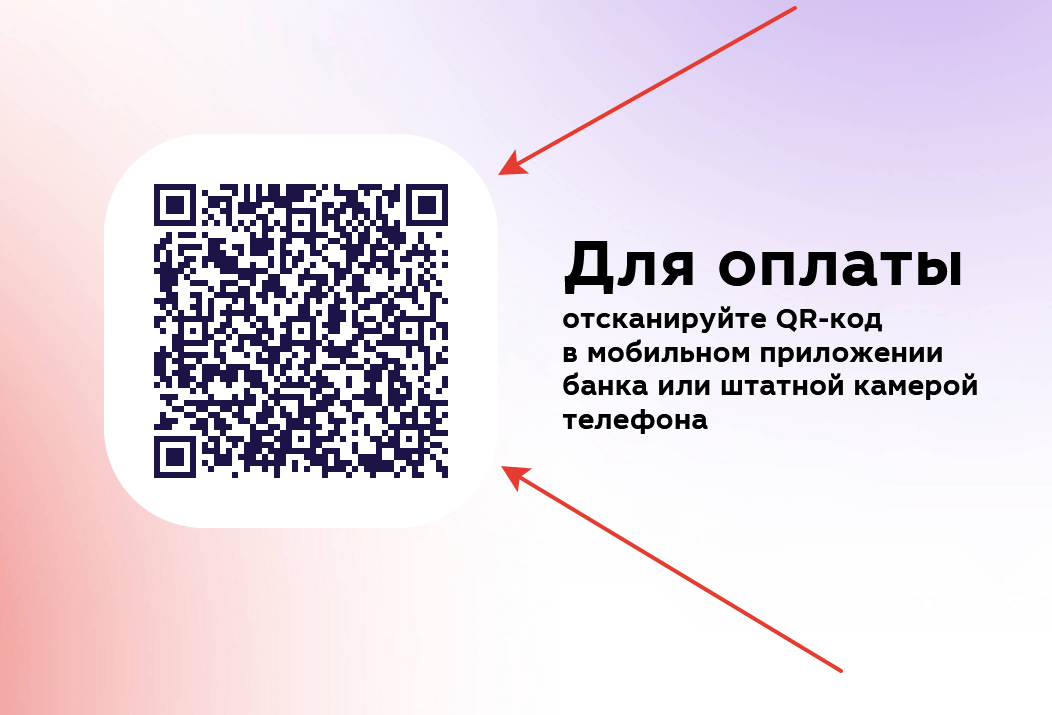
13. Нажимая на QR код вы попадаете в мобильное приложение своего банка и дальше действуете как предлагает система.
При оплате с компьютера Вы нажимаете на QR код и сканируете его камерой своего телефона из банковского приложения и дальше действуете как предлагает система.
Благодарю Вас за сделанный заказ
После заказа вы можете просмотреть свой сделанный заказ в своем личном кабинете на этой же сайте.
Жду пять дней пока все сделают заказы и обрабатываю их, печатаю и привожу вашему классному руководителю в школу.